9.3.2.12. set ssh-keys
A - Introduction
La commande
`ssh-keys` du sous-groupe `set` permet d’ajouter ou de modifier les clés SSH.Suivant le compte, il est possible de changer uniquement le niveau courant et le niveau inférieur.
L’ajout ou la modification peut se faire soit en ligne de commande soit via l’éditeur de texte Nano.
La modification des clés SSH écrase les anciennes clés. Il faut spécifier les anciennes suivies des nouvelles dans la commande.
Utilisateur
peut modifier le mot de passe
setup
gviewadm
gview
setup
X
X
X
gviewadm
X
X
gview
X
Le GCap permet d’avoir jusqu’à 50 utilisateurs différents avec des tailles de clé différentes :
RSA 2048 ou 4096
ssh-ed25519
ecdsa-sha2-nistp256
B - Prérequis
Utilisateur : setup, gviewadm, gview
Dépendances : N/A
C - Commande
`set ssh-keys {setup|gviewadm|gview} "ssh-rsa ...\nssh-rsa`
D - Procédure pour utiliser l’éditeur de texte
L’invite de commande est affichée.
(gcap-cli)
Saisir la commande
set ssh-keys gview
- ValiderL’éditeur de texte affiche le fichier de mot de passe SSH
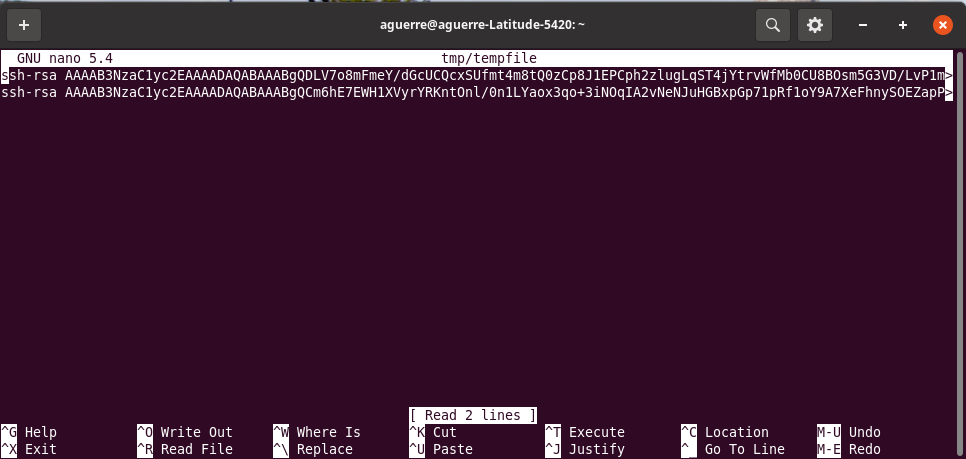 Chaque ligne du fichier est une clé SSH et commence par ssh-rsa.
 - Pour supprimer une clé, supprimer la lignePour changer une clé, modifier une lignePour ajouter une clé, ajouter une ligne en commençant par ssh-rsa
Pour sortir, appuyer sur <CTRL> + <X>
Enregistrer les modifications si besoin
E - Procédure pour ajouter une clé SSH à l’utilisateur setup depuis une connexion avec l’utilisateur setup
L’invite de commande est affichée.
(gcap-cli)
Saisir la commande
set ssh-keys setup "ssh-rsa ..."
Valider